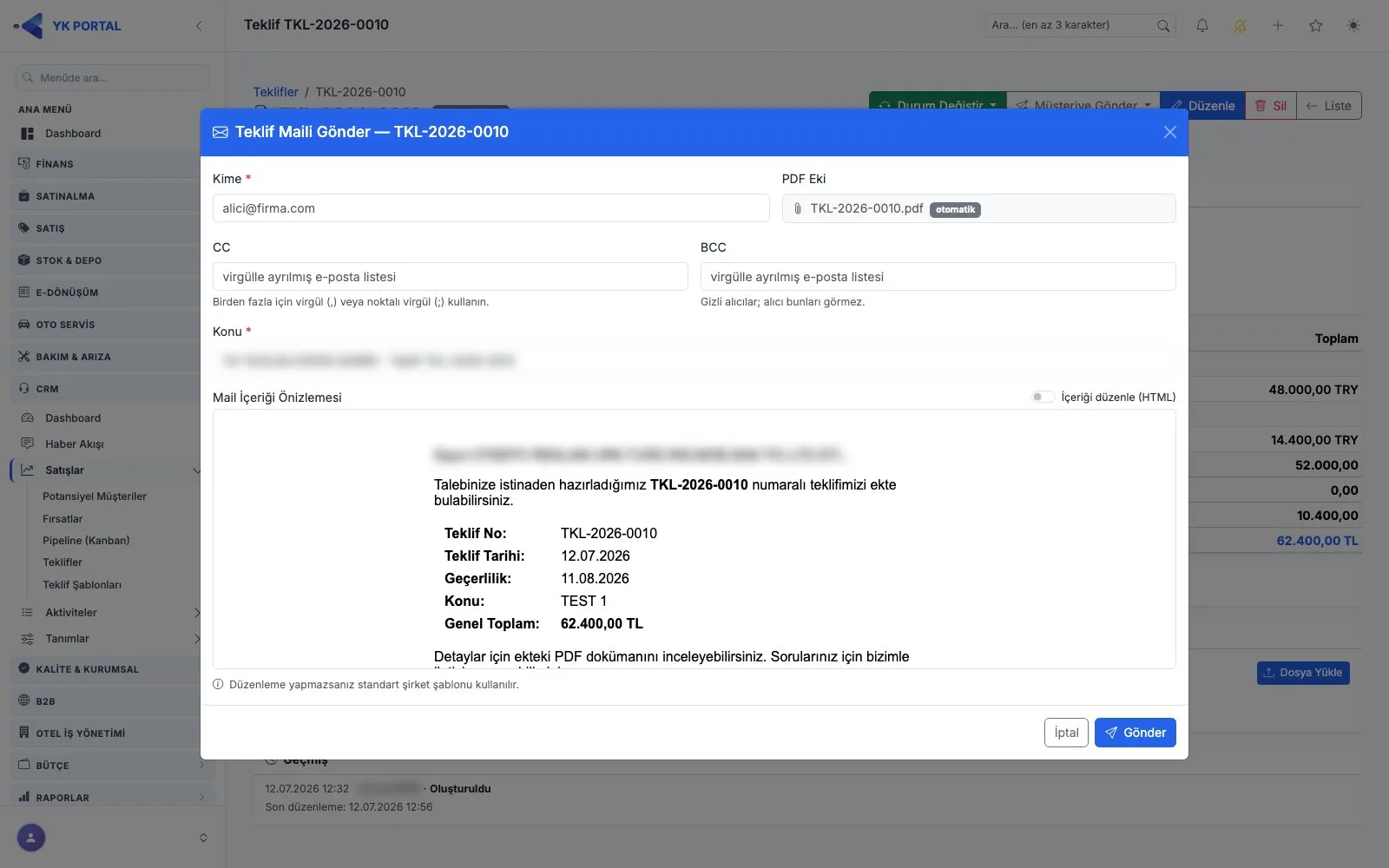
E-posta ile gönderim ve otomatik PDF eki
Mail Gönder aksiyonu yalnızca Taslak durumundaki tekliflerde çalışır ve küçük bir pencere açar. Alıcı adresi varsayılan olarak teklifteki iletişim kişisinden, o yoksa cari kartından gelir; Cc ve Bcc alanlarını da doldurabilirsiniz. Konu satırı "Şirket Ünvanı - Teklif No" biçiminde hazır gelir, gövde metnini olduğu gibi bırakabilir ya da müşteriye göre değiştirebilirsiniz. Mailin nasıl görüneceğini aynı pencerede önizleme alanından kontrol edersiniz. Gönderim anında teklifin PDF çıktısı üretilip ekе konur, teklif Gönderildi durumuna geçer ve işlem Haber Akışı'na kaydedilir.
Giriş gerektirmeyen web linki
Web Linki düğmesi, müşterinin hiçbir kullanıcı adı-şifre girmeden açabileceği bir erişim adresi oluşturur. Bağlantı silinmediği sürece her üretme denemesinde aynı adres döner; yani müşteriye yanlışlıkla farklı farklı linkler gitmesi söz konusu olmaz. Adres pencerede görünür ve Kopyala ile panoya alınıp istediğiniz kanaldan paylaşılabilir. Mail gönderiminin aksine bu bağlantı, teklif ister taslak ister gönderilmiş durumda olsun üretilebilir. PDF bağlantısıyla ise teklifin hazır çıktısı yeni sekmede açılır; ekranda okunabilir veya indirilebilir.
WhatsApp ile paylaşım ve görüntülenme takibi
WhatsApp ile Gönder seçeneği önce web linkini hazırlar, ardından hazır bir mesaj metniyle WhatsApp uygulamasını ya da web sürümünü açar. Numara seçiminde iletişim kişisinin cep telefonu önceliklidir; yoksa iletişim kişisinin diğer numarası, o da yoksa cari kartındaki telefon kullanılır. Paylaşım sonrası teklifin Erişim sekmesinde bağlantının kim tarafından, hangi tarih ve saatte açıldığı; IP adresi ve tarayıcı bilgisiyle birlikte listelenir. Böylece müşterinin teklifi görüp görmediğini tahmin etmek yerine kayıttan takip edersiniz.
Revize etme ve durumu elle değiştirme
Revize Et, mevcut tekliften Rev N şeklinde yeni bir taslak revizyon üretir. Teklif bir şablona bağlıysa doğrudan Sihirbaz'da, değilse klasik formda açılır. Eski kaydın üzerinde "Bu teklifin yerini Rev N aldı" notu görünür. Yönetici tarafında, detaydaki durum listesinden teklif Kabul Edildi, Reddedildi veya diğer durumlara elle taşınabilir; bu sırada kapanış notu istenebilir. Gönderildi, Beklemede ya da Kabul/Red durumundaki bir teklifi aynı menüden yeniden Taslak'a çekip düzenlemek de mümkündür; bunun için sıfırdan teklif açmanız gerekmez.
Kopyalama ve fırsat tutarı senkronu
Benzer bir teklif hazırlarken listeden veya detaydan İşlemler > Kopyala ile mevcut kayıt, yeni numaralı bir taslak olarak çoğaltılır; bu bir revizyon değildir. Satırlar, kurlar, içerik bölümleri, şablon bağlantısı ve Var/Yok sayfası aynen aktarılır, kopya doğrudan Sihirbaz'da açılır. Açılan pencerede müşteriyi değiştirebilir, konu ve geçerlilik tarihini güncelleyebilirsiniz; müşteri değişirse önceki müşterinin ilgili kişisi ve teslimat adresi taşınmaz, fırsat bağlantısı da kopyaya geçmez. Teklif bir fırsata bağlıysa ve tutarlar farklılaştıysa detayda uyarı şeridi çıkar; Fırsatı Güncelle ile tutarları eşitlersiniz.
Şablon değişikliğini mevcut teklife yansıtma
Şablon tasarımında logo, kapak, sunum mektubu, ön metin veya dip metin gibi bölümleri sonradan değiştirdiyseniz, açık teklifi baştan hazırlamanıza gerek yok. Sihirbaz'ın üçüncü adımındaki Şablondan Yenile düğmesi, teklifteki tüm içerik bölümlerini şablonun güncel hâliyle değiştirir. Bu düğme yalnızca şablona bağlı tekliflerde görünür. İşlem öncesinde hangi bölümlerin değişeceği listelenir ve onayınız istenir; çünkü mevcut içeriğin üzerine yazılır. Teklif özelinde elle yazdığınız metinler varsa onayı vermeden önce gözden geçirmeniz yerinde olur.
Adım adım
- 1Teklif Detay sayfasını açın ve teklifin Taslak durumunda olduğunu görün.
- 2Mail Gönder ile açılan pencerede alıcıyı, Cc/Bcc adreslerini ve konuyu kontrol edin.
- 3Gövde metnini müşteriye göre düzenleyip önizlemeden son hâlini görün.
- 4Gönderin: PDF otomatik eklenir, teklif Gönderildi'ye geçer ve Haber Akışı'na kayıt düşer.
- 5Web Linki ile giriş gerektirmeyen bağlantıyı üretip Kopyala ile paylaşın.
- 6WhatsApp ile Gönder seçeneğinde hazır mesaj metniyle müşterinin numarasına ulaşın.
- 7PDF bağlantısından teklifin çıktısını yeni sekmede görüntüleyin veya indirin.
- 8Erişim sekmesinden linkin ne zaman ve hangi tarayıcı/IP ile açıldığını izleyin.
- 9Değişiklik gerekirse Revize Et ile Rev N taslağını oluşturun veya durumu Taslak'a çekin.
- 10Fırsat tutarı farklıysa uyarı şeridindeki Fırsatı Güncelle ile tutarları eşitleyin.
Ekrandaki alanlar
- Müşteri / İlgili Kişi
- Teklifin muhatabı; mail alıcısı ve WhatsApp numarası önce ilgili kişiden, yoksa cari kartından alınır.
- Bağlı Fırsat
- Teklifin bağlandığı fırsat; tutarlar farklılaşırsa detayda senkron uyarısı çıkar. Kopyalanan teklife aktarılmaz.
- Konu
- Teklif başlığı; gönderilen mailin ve PDF'in konusuna yansır.
- Geçerlilik Tarihi
- Müşterinin karar verebileceği son tarih; süresi dolduğunda müşteri linkinde karar formu görünmez.
- Şablon
- Boşsa şablonsuz klasik PDF üretilir; şablona bağlı tekliflerde Sihirbaz'da Şablondan Yenile seçeneği görünür.
- Teslimat Adresi
- Boş bırakılırsa müşteri seçildiğinde cari adresinden dolar; teklif kopyalanırken müşteri değiştirilirse taşınmaz.
İpuçları ve dikkat edilecekler
İlgili özellikler
- Teklif Sihirbazı: Adım Adım Teklif Programı
Sihirbaz, teklifi dört adıma bölerek müşteri seçiminden ürün satırlarına kadar tüm bilgileri tek sayfada toplar ve sağ tarafta çıktının canlı önizlemesini gösterir. Şablonlu ve gelişmiş teklifler için önerilen yöntemdir.
- Teklif Onay Linki: Müşteri Kabul/Red Sayfası | CRM Programı
Müşteriye gönderilen bağlantı, oturum açmadan açılan genel bir sayfada teklifin tam belge önizlemesini gösterir. Müşteri aynı ekrandan kabul ya da red kararını iletir, karar teklif detayına ve haber akışına otomatik işlenir.
- Satış Fırsatı ve Pipeline Yönetimi | CRM Programı
Satış fırsatlarınızı tek formda açıp kanban görünümlü pipeline üzerinde aşamalar arasında taşıyabilir, kalem bazlı fiyatlama girip aynı fırsattan teklife devredebilirsiniz.
- Teklif Maliyet Raporu | CRM Programı
Teklif Maliyet Raporu, bir teklifin her satırındaki alış maliyetini, işçiliğini, kârını ve kâr marjını gösterir. Tedarikçi maliyeti içerdiği için yalnızca bu yetkiyi taşıyan kullanıcılara açılır.
Adım adım anlatım ve ekran ayrıntıları: kullanım kılavuzunda bu bölüm →