Fırsat kaydını tam formla açmak
CRM menüsündeki Satışlar > Fırsatlar listesinden yeni kayıt başlatıldığında tüm alanları içeren form gelir. Kayıt bir carinin ekranından başlatılmışsa müşteri bilgisi hazır gelir, tekrar seçmeye gerek kalmaz. Formda fırsatın başlığı, bulunduğu aşama, bağlı cari, iletişim kişisi, TRY cinsinden beklenen tutar, tahmini kapanış tarihi, sorumlu kullanıcı, açıklama ve yalnızca ekibin göreceği iç notlar yer alır. Kayıt tamamlandığında doğrudan fırsatın detay sayfası açılır ve haber akışında "Fırsat açıldı" bilgisi görünür; böylece ekibin tamamı yeni işten haberdar olur.
Kanban pipeline ve hızlı kart ekleme
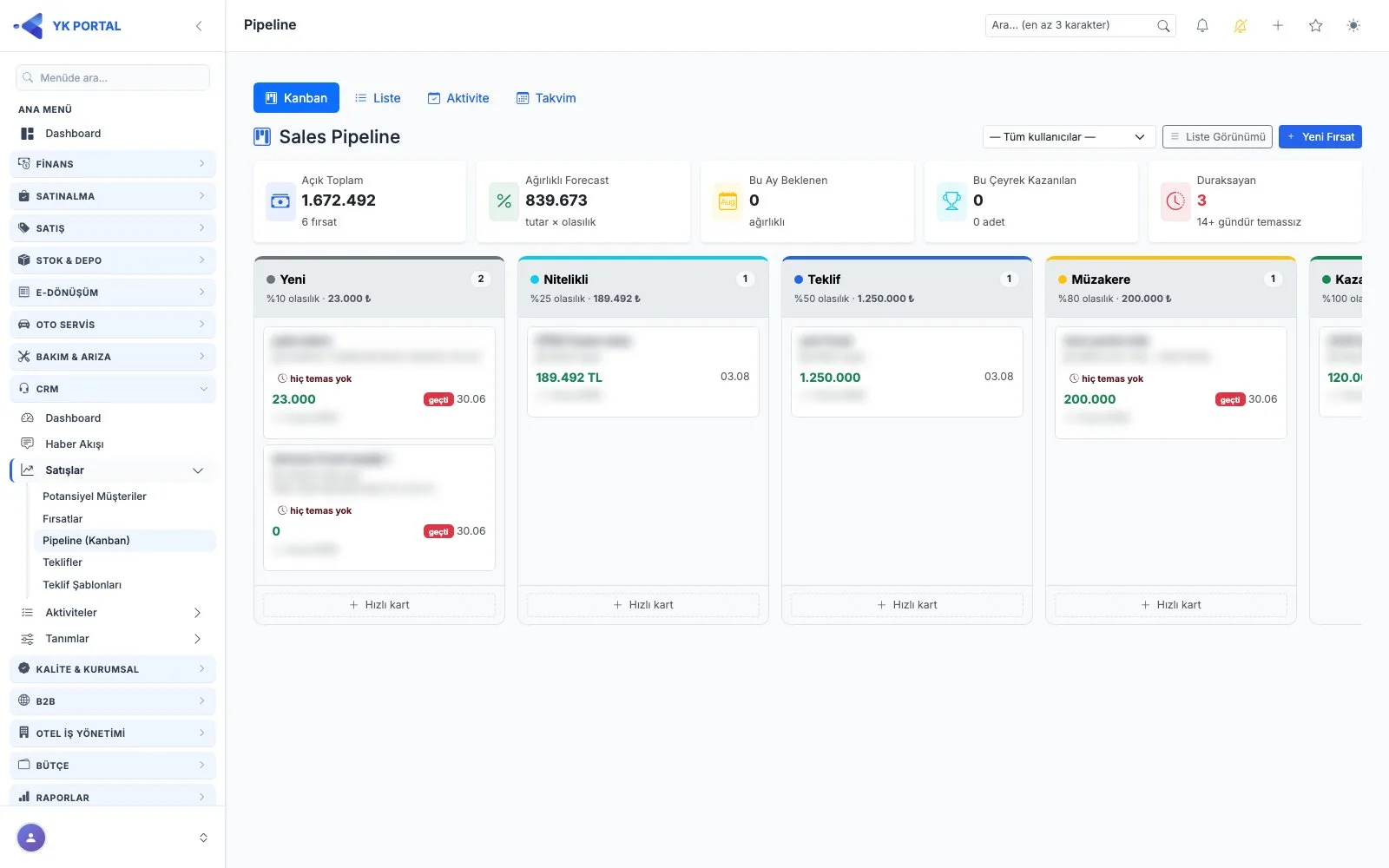
Pipeline ekranında her satış aşaması ayrı bir kolon olarak dizilir; üstteki gösterge bandında toplam tutar ve ağırlıklı tutar izlenir. Kolon başlığındaki hızlı kart seçeneğiyle yalnızca başlık, cari ve tutar girilerek saniyeler içinde fırsat açılabilir; kart hangi kolona eklendiyse aşaması da o olur. Bu yöntem, telefon görüşmesi sırasında ortaya çıkan taleplerin kaybolmadan sisteme düşmesini sağlar. Detaylı bilgiler daha sonra fırsat kaydı üzerinden tamamlanabilir.
Kartları taşıma, kazanma ve kayıp kaydı
Kartlar fare ile sürüklenerek başka bir aşama kolonuna bırakılır. Kart kazanma olarak işaretlenmiş bir aşamaya taşındığında açılan pencerede işin hangi teklifle kazanıldığı seçilebilir; bu seçim zorunlu değildir. Kayıp aşamasına bırakılan kartlarda ise kayıp sebebi seçilir ve kapanış notu yazılabilir, böylece kaybedilen işlerin nedeni raporlanabilir hale gelir. Açılan pencere kapatılırsa kart eski kolonuna geri döner, yanlışlıkla yapılan taşımalar kayıt oluşturmaz. Karta tıklandığında sağdan açılan detay panelinden gidişat İyi, Kötü veya Belirsiz olarak işaretlenebilir ve ara aşamalar arasında geçiş yapılabilir.
Kalem bazlı fiyatlama girişi
Fırsatın detay sayfasından veya yan panelinden açılan fiyatlama penceresinde ürün ve hizmet satırları hazırlanır. Her satır için satır tipi (ürün ya da başlık), stok kartı, miktar, birim fiyat, iskonto yüzdesi, KDV yüzdesi ve döviz bilgisi girilir. Birden fazla döviz kullanılan çalışmalarda her döviz için kur değeri ayrıca yazılır. Tüm satırlara uygulanacak bir genel indirim yüzdesi de tanımlanabilir. Burada hazırlanan satırlar, aynı fırsattan teklif oluşturulurken sihirbaza otomatik aktarılabildiği için fiyat çalışmasının ikinci kez yapılmasına gerek kalmaz.
Toplu işlemler, Excel ile aktarma
Liste ekranında birden fazla fırsat işaretlenerek aşamaları topluca değiştirilebilir, plasiyer ataması topluca yapılabilir veya seçili kayıtlar topluca silinebilir. İçe aktarma için hazır Excel şablonu indirilir; şablonda CariKod/CariAd, Başlık, Açıklama, Beklenen Tutar, Beklenen Kapanış, Aşama Adı, Atanan E-posta ve Notlar sütunları bulunur. Doldurulan dosya yüklendiğinde fırsatlar toplu olarak oluşur: başlık zorunludur, aşama boş bırakılırsa ilk aktif aşama, atanan boşsa dosyayı yükleyen kullanıcı sorumlu kabul edilir. Excel çıktısı seçeneği ise ekranda uygulanan filtreye göre listenin tamamını dışarı verir.
Adım adım
- 1CRM > Satışlar > Fırsatlar listesinden yeni fırsat formunu açın; cari ekranından başlatırsanız müşteri hazır gelir.
- 2Başlık, aşama, cari, beklenen kapanış tarihi ve sorumlu kullanıcı gibi zorunlu bilgileri doldurun.
- 3İletişim kişisi, beklenen tutar, açıklama ve iç notları ekleyerek kaydedin; fırsat detay sayfası açılır ve haber akışına kayıt düşer.
- 4Pipeline ekranında acele işler için kolon başlığındaki hızlı kart seçeneğiyle başlık, cari ve tutar girip fırsatı oluşturun.
- 5Süreç ilerledikçe kartı sürükleyerek ilgili aşama kolonuna taşıyın.
- 6Kazanma aşamasına taşırken kazanılan teklifi seçin; kayıp aşamasında kayıp sebebini belirtip kapanış notunu yazın.
- 7Karta tıklayarak açılan yan panelden gidişatı güncelleyin veya ara aşamalar arasında geçiş yapın.
- 8Fiyatlama penceresinden ürün satırlarını, miktar, fiyat, iskonto, KDV, döviz ve kur bilgileriyle girin, gerekirse genel indirim uygulayın.
- 9Liste ekranından birden çok fırsat seçip aşama değişikliği, plasiyer ataması veya silme işlemini topluca yapın.
- 10Excel şablonunu indirip doldurun ve içe aktarın; filtrelenmiş listeyi Excel olarak dışarı alın.
Ekrandaki alanlar
- Başlık *
- Fırsatın kısa tanımı; örneğin "ABC Endüstri 2026 yıllık bakım sözleşmesi". Zorunludur.
- Aşama *
- Fırsatın pipeline üzerindeki konumu. Varsayılan olarak kazanma veya kayıp niteliği taşımayan ilk aktif aşama gelir.
- Cari *
- Fırsatın bağlı olduğu müşteri ya da potansiyel kayıt.
- İletişim Kişisi
- Cariye bağlı kişilerden seçilir, doldurulması zorunlu değildir.
- Beklenen Tutar
- TRY cinsinden tahmini iş büyüklüğü; ayrıntılı fiyatlama satırları ayrıca girilebilir.
- Beklenen Kapanış *
- İşin kapanacağı tahmin edilen tarih.
- Atanan Kullanıcı *
- Fırsatın sorumlusu; varsayılan olarak formu açan kullanıcı gelir.
- Açıklama
- Fırsatın detayı ve müşterinin talebi.
- Notlar
- Yalnızca ekip içinde görünen not alanı; müşteriye gösterilmez.
İpuçları ve dikkat edilecekler
İlgili özellikler
- Teklif Sihirbazı: Adım Adım Teklif Programı
Sihirbaz, teklifi dört adıma bölerek müşteri seçiminden ürün satırlarına kadar tüm bilgileri tek sayfada toplar ve sağ tarafta çıktının canlı önizlemesini gösterir. Şablonlu ve gelişmiş teklifler için önerilen yöntemdir.
- CRM Cari Detay 360 Görünümü | CRM Programı
CRM içindeki her cari bağlantısı, müşterinin bilgilerini, geçmişini, tekliflerini ve dosyalarını sekmeler hâlinde toplayan tam sayfa detay ekranını açar. Hızlı panelde gördüğünüz her şey, burada daha geniş bir çalışma alanında karşınıza gelir.
- CRM Programı Ana Ekranları | Müşteri Takip Programı
CRM programındaki tüm çalışma ekranlarını tek bakışta tanıyın: özet göstergelerden fırsat panosuna, teklif listesinden takvime kadar her ekranın ne işe yaradığını ve hangi işi kolaylaştırdığını anlatıyoruz.
- CRM Programı Tanımları: Etiket, Pipeline ve Şablon
Etiketler, unvanlar, pipeline aşamaları, kayıp sebepleri, teklif şablonları ile içerik blokları ve potansiyel formu alan ayarları tek bir tanım kümesinde toplanır. Bu tanımlar, satış takip programının kanban, teklif ve potansiyel ekranlarının nasıl çalışacağını belirler.
Adım adım anlatım ve ekran ayrıntıları: kullanım kılavuzunda bu bölüm →