Menü ve yetkilendirme
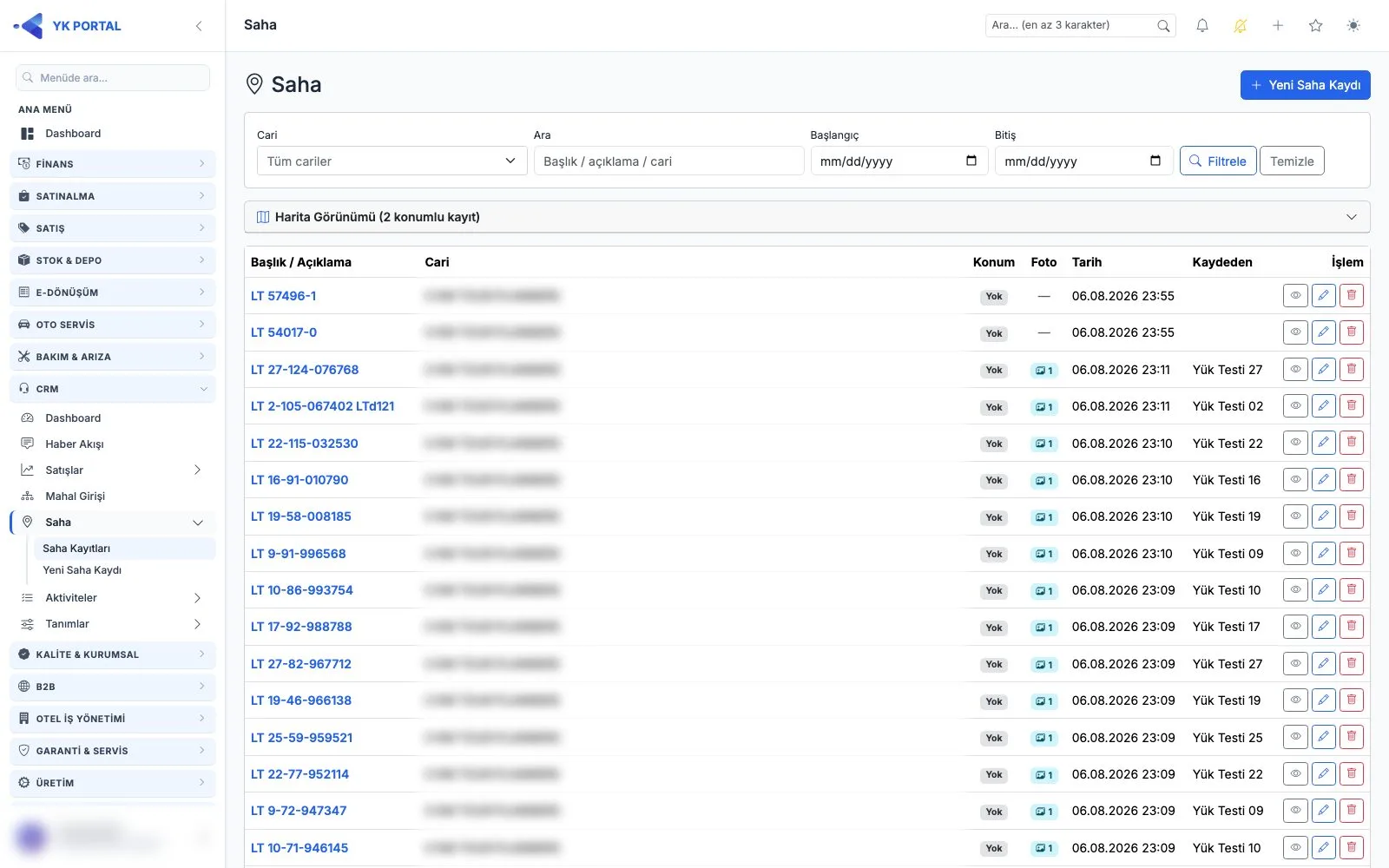
Saha, üst menüde kendi başlığıyla yer alır ve iki girişi vardır: mevcut kayıtları gösteren Saha Kayıtları ile yeni kayıt açılan Yeni Saha Kaydı. Bölümün bir kullanıcıya görünmesi için rolünde Menu.Saha yetkisinin tanımlı olması gerekir. Kurulum sırasında bu yetki, CRM teklif menüsü yetkisine (Menu.CrmTeklif) sahip rollere otomatik olarak eklenir; dolayısıyla teklif kullanan ekipler ek işlem yapmadan Saha bölümünü görür. Yetkisi olmayan roller için menü başlığı hiç görünmez.
Konum alma ve harita üzerinde düzeltme
Konumumu Al seçeneği tarayıcıdan konum izni ister; izin verildiğinde enlem ve boylam değerleri forma yazılır, nokta harita üzerinde işaretlenir. İşareti sürükleyerek ya da haritada başka bir noktaya tıklayarak düzeltebilirsiniz; enlem ve boylam kutularına elle yazılan değerlerde harita anında yenilenir. Temizle ile konum bilgisi kaldırılır. Konum girmek zorunlu değildir, ancak girilecekse enlem ve boylamın ikisi birlikte dolu olmalıdır. Enlem -90 ile 90, boylam -180 ile 180 aralığında olmalıdır; bu sınırlar sunucuda ve veritabanında da denetlenir.
Fotoğraflar ve müşteri bağlantıları
Fotoğraf Çek / Seç ile aynı kayda birden fazla görsel ekleyebilirsiniz; mobil cihazda kamera doğrudan açılır ve çekilen kareler anında eklenir. Seçtikleriniz küçük önizlemeler halinde listelenir. Bağlantı bölümü isteğe bağlıdır: listeden bir cari seçebilir, sistemde kayıtlı değilse yanındaki artı ile Hızlı Cari Ekle penceresinden telefon mükerrer kontrolüyle anında oluşturabilirsiniz. Cari seçildiğinde o müşteriye ait fırsat ve teklif listeleri açılır, uygun olanı işaretleyebilirsiniz. Kaydettiğinizde doğrudan kaydın detay ekranına yönlendirilirsiniz.
Liste ve harita görünümü
Saha Kayıtları listesini tarih aralığı, cari ve serbest metin (başlık, açıklama veya cari adı içinde) ile daraltabilirsiniz. Her satırda kayıtta konum olup olmadığı ve kaça fotoğraf eklendiği görünür. Harita Görünümü kutusunu açtığınızda konumu bulunan tüm kayıtlar işaret olarak haritaya dizilir; bir işarete tıklamak sizi o kaydın detayına götürür. Harita hem açık hem koyu temada okunaklı kalır, böylece ofiste ve sahada aynı ekran rahatça kullanılır.
Detay, düzenleme ve silme
Detay ekranında açıklama, fotoğraf galerisi (görsele tıklayınca büyür), konum haritası, harici harita uygulamasında açmayı sağlayan Haritada Aç bağlantısı ve varsa cari, fırsat, teklif bağlantıları bir arada durur. Düzenleme ekranından açıklama, konum ve fotoğraflar güncellenir; bağımsız açılmış bir kayıt sonradan bir cariye, fırsata veya teklife bağlanabilir. Mevcut fotoğraflar tek tek kaldırılabilir. Silme işlemi yumuşak silmedir: kayıt listeden düşer, fotoğraf dosyaları diskte korunur.
Doğrulama kuralları ve zaman çizelgesine yansıma
Fırsat ve teklif seçenekleri yalnızca seçili carinin kayıtlarından gelir; seçilen fırsatın veya teklifin gerçekten o cariye ait olduğu sunucu tarafında yeniden doğrulanır. Bu nedenle fırsat ya da teklif seçebilmek için önce cari belirlenmelidir. Bir cariye bağlı saha kaydının oluşturulması, güncellenmesi ve silinmesi, ilgili carinin CRM zaman çizelgesine "Saha kaydı ..." olayı olarak işlenir; böylece müşteri geçmişinde ziyaret izi kalır. Cari bağlantısı kurulmamış kayıtlar için zaman çizelgesine herhangi bir olay yazılmaz.
Adım adım
- 1Saha menüsünden Yeni Saha Kaydı ekranını açın.
- 2Zorunlu Açıklama alanını doldurun, isterseniz bir Başlık yazın.
- 3Konumumu Al ile GPS konumunu alın; izin verdikten sonra enlem/boylam dolar ve nokta haritada işaretlenir.
- 4Gerekirse işareti sürükleyin, haritaya tıklayın veya enlem/boylam değerlerini elle düzeltin; konumu kaldırmak için Temizle'yi kullanın.
- 5Fotoğraf Çek / Seç ile bir veya daha fazla fotoğraf ekleyin; önizlemeleri kontrol edin.
- 6İsterseniz cari seçin; kayıtlı değilse artı ile Hızlı Cari Ekle penceresinden oluşturun.
- 7Cari seçtikten sonra açılan listelerden ilgili fırsatı veya teklifi işaretleyin.
- 8Kaydedin; kaydın detay ekranına yönlendirilirsiniz.
- 9Saha Kayıtları listesinde tarih, cari ve metin filtreleriyle kayda ulaşın veya Harita Görünümü'nden işaretlere göz atın.
- 10Düzenle ekranından açıklama, konum, fotoğraf ve bağlantıları güncelleyin; gereksiz fotoğrafları tek tek kaldırın.
Ekrandaki alanlar
- Açıklama (zorunlu)
- Sahada yapılan işin veya görülen durumun anlatımı; kaydın oluşturulabilmesi için doldurulması gerekir.
- Başlık
- Kaydı listede kolay tanımak için yazılan kısa ad; isteğe bağlıdır.
- Enlem / Boylam
- Konumumu Al ile otomatik dolar, haritadan veya elle değiştirilebilir. Enlem -90…90, boylam -180…180 aralığında olmalı; biri girilirse diğeri de girilmelidir.
- Fotoğraflar
- Birden fazla görsel eklenebilir; mobilde kamerayla anında çekilir, seçilenler önizleme olarak listelenir, mevcutlar tek tek silinebilir.
- Cari
- Kaydın bağlanacağı müşteri; opsiyoneldir. Yoksa yandaki artı ile telefon mükerrer kontrollü Hızlı Cari Ekle penceresinden oluşturulur.
- Fırsat
- Yalnızca seçili cariye ait fırsatlar listelenir; seçim için önce cari belirlenmelidir.
- Teklif
- Yalnızca seçili cariye ait teklifler listelenir; bağlantının doğruluğu sunucuda ayrıca denetlenir.
İpuçları ve dikkat edilecekler
İlgili özellikler
- Cari Zaman Çizelgesi: Müşteri İşlem Geçmişi | CRM
Cari detay sayfasındaki Zaman Çizelgesi, o müşteriye ait aktivite, teklif ve notların yanı sıra bunlar üzerinde yapılan ekleme, düzenleme, durum değişikliği ve silme işlemlerini tarih sırasıyla tek akışta gösterir.
- Satış Fırsatı ve Pipeline Yönetimi | CRM Programı
Satış fırsatlarınızı tek formda açıp kanban görünümlü pipeline üzerinde aşamalar arasında taşıyabilir, kalem bazlı fiyatlama girip aynı fırsattan teklife devredebilirsiniz.
- CRM Cari Detay 360 Görünümü | CRM Programı
CRM içindeki her cari bağlantısı, müşterinin bilgilerini, geçmişini, tekliflerini ve dosyalarını sekmeler hâlinde toplayan tam sayfa detay ekranını açar. Hızlı panelde gördüğünüz her şey, burada daha geniş bir çalışma alanında karşınıza gelir.
- Aktivite Kaydı: Görüşme, Arama, Not | CRM Programı
Müşteriyle yapılan her teması — ziyaret, görev, telefon, e-posta ve toplantı — cariye bağlı tek bir kayda dönüştürün. Aktiviteleri tam sayfa formdan ya da cari detayındaki hızlı panelden oluşturun, takvimde renk kodlu izleyin.
Adım adım anlatım ve ekran ayrıntıları: kullanım kılavuzunda bu bölüm →