Beş aktivite tipiyle her teması sınıflandırın
Aktiviteler beş tip altında toplanır: Ziyaret, Görev, Telefon, Email ve Toplantı. Sahadaki bir müşteri ziyaretini, ofisten yapılan bir aramayı, gönderilen bir e-postayı ya da ekip içi bir görevi aynı yapıda kaydedebilirsiniz. Tip seçimi hem raporlamada hem de listede filtreleme yaparken işe yarar; örneğin belirli bir dönemde kaç ziyaret, kaç telefon görüşmesi yapıldığını ayırt etmek kolaylaşır. Her kayıt bir cariye bağlandığı için müşteri kartına gittiğinizde o firmayla yaşanan tüm temas geçmişini bir arada görürsünüz.
Tam sayfa aktivite formu
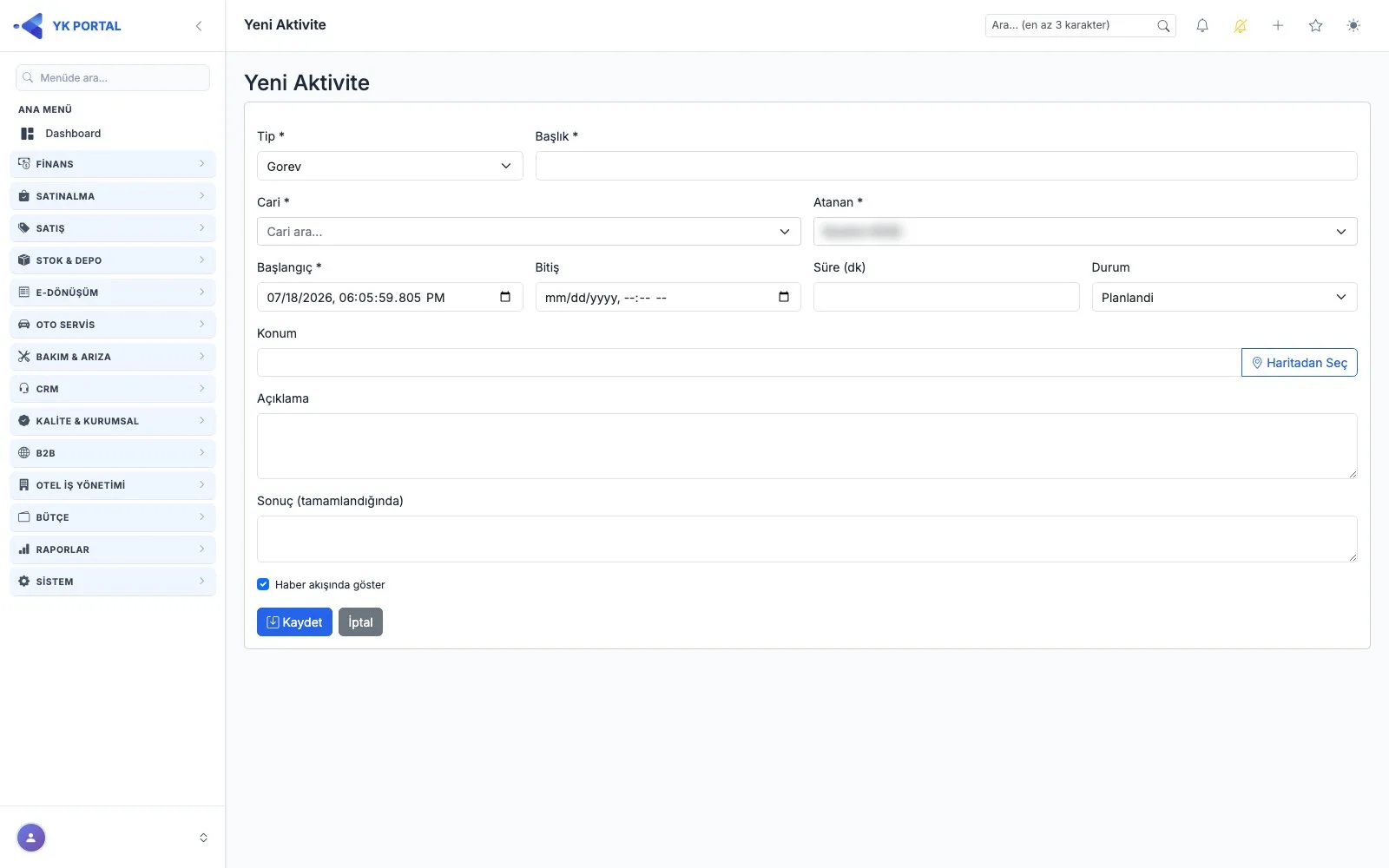
CRM menüsündeki Aktiviteler ekranından yeni bir aktivite başlatıldığında tam sayfa form açılır. Burada tip, başlık, cari, atanan kullanıcı, başlangıç ve bitiş zamanı, süre, durum, konum, açıklama ve sonuç alanları yer alır. Cari seçimi arama kutusu üzerinden yapılır; kaydı doğrudan bir müşterinin detay sayfasından açtıysanız cari alanı hazır gelir, tekrar seçmeniz gerekmez. Atanan kullanıcı varsayılan olarak oturumu açan kişidir, gerekirse ekipteki başka birine devredilir. Konum alanına serbest metin yazabilir ya da harita üzerinden adres seçerek doldurabilirsiniz.
Tarih, saat ve süre için otomatik hesaplama
Zaman girişini hızlandıran küçük otomatikler vardır. Başlangıç tarihini girip bitişi boş bıraktığınızda sistem bir saat sonrasını önerir. Dakika cinsinden süre yazarsanız bitiş saati bu süreye göre hesaplanır. Bitiş zamanının başlangıçtan önce olmasına izin verilmez; bu kontrol hem tarayıcıda hem de sunucu tarafında çalışır, yani tarayıcı denetimi devre dışı kalsa bile hatalı kayıt reddedilir. Kaydettiğinizde liste ekranına dönersiniz, "Aktivite oluşturuldu." bildirimi görünür ve kayıt otomatik olarak haber akışına düşer. İsterseniz haber akışında gösterme kutusunu kapatarak bu paylaşımı yapmayabilirsiniz.
Cari detayı ve pipeline üzerinden hızlı panel
Görüşme notunu yazmak için ekran değiştirmek zorunda değilsiniz. Müşterinin detay sayfasında ya da satış hunisi/fırsat panelinde aktivite ekleme simgesini kullandığınızda sağ taraftan kayan bir panel açılır. Panel, tam sayfa formla aynı alanları içerir ve kayıt sayfa yenilenmeden arka planda tamamlanır. Yeni kayıt oluştururken cari seçimi zorunludur; mevcut bir aktiviteyi düzenlerken cari alanı salt okunurdur, böylece kayıt yanlışlıkla başka bir müşteriye taşınmaz. Bitiş zamanı denetimi bu panelde de sunucu tarafında uygulanır.
Tamamlama ve sonuç notu
Bir temas gerçekleştikten sonra aktivite listesinden veya hızlı panelden tamamlama aksiyonunu kullanabilirsiniz. Bu adımda sonuç notu girilir ve kaydın durumu Tamamlandı'ya geçer. Durum seçenekleri Planlandı, Devam Ediyor, Tamamlandı ve İptal olarak tanımlıdır. Sonuç notu, görüşmede ne konuşulduğunu ve bir sonraki adımın ne olduğunu kalıcı hale getirir; müşteri kartını sonradan açan bir ekip arkadaşınız hikâyeyi baştan sormak zorunda kalmaz. Böylece satış takip programı içindeki her kayıt yalnızca bir randevu değil, sonuçlanmış bir iş adımı olarak durur.
Takvim görünümü ve renk kodları
Takvim sayfasında tüm aktiviteler etkinlik olarak listelenir ve durumlarına göre renklenir: tamamlanan kayıtlar yeşil, iptal edilenler gri, devam edenler mavi, diğer durumlar sarı görünür. Haftanın yoğunluğunu, boş kalan günleri ve ertelenen işleri tek ekrandan görebilirsiniz. Takvimdeki bir etkinliğe tıkladığınızda doğrudan düzenleme formu açılır; saati kaydırmak, süreyi güncellemek veya sonuç notu eklemek için listeye dönmeniz gerekmez. Bu görünüm, saha ekibinin günlük planını ve ofis ekibinin arama programını aynı takvimde buluşturur.
Adım adım
- 1CRM bölümündeki Aktiviteler ekranını açın ve yeni aktivite oluşturmaya başlayın; kaydı bir müşterinin detayından başlattıysanız cari alanı kendiliğinden dolu gelir.
- 2Aktivite tipini seçin: Ziyaret, Görev, Telefon, Email veya Toplantı.
- 3Aktiviteyi özetleyen bir başlık yazın ve arama kutusundan ilgili cariyi belirleyin.
- 4Sorumlu kullanıcıyı kontrol edin; varsayılan olarak oturumu açan kişi atanır, gerekirse değiştirin.
- 5Başlangıç tarih ve saatini girin; bitişi boş bırakırsanız bir saat sonrası önerilir, dakika cinsinden süre yazarsanız bitiş buna göre hesaplanır.
- 6Durumu belirleyin ve gerekiyorsa konumu serbest metin olarak yazın ya da harita üzerinden adres seçin.
- 7Açıklama alanına görüşmenin detayını ekleyin; kayıt haber akışında paylaşılsın istemiyorsanız ilgili kutuyu kapatın.
- 8Kaydedin; liste ekranına dönersiniz, onay mesajı görünür ve kayıt haber akışına işlenir.
- 9Hızlı kayıt için müşteri detayında veya fırsat panelinde aktivite ekleme simgesini kullanarak sağdan açılan panelden aynı alanları doldurun.
- 10Temas gerçekleştikten sonra listeden veya panelden tamamlama aksiyonunu seçin, sonuç notunu girerek aktiviteyi Tamamlandı durumuna alın.
Ekrandaki alanlar
- Tip (zorunlu)
- Ziyaret, Görev, Telefon, Email veya Toplantı.
- Başlık (zorunlu)
- Aktivitenin kısa açıklaması.
- Cari (zorunlu)
- Aktivitenin bağlı olduğu müşteri. Yeni kayıtta seçilmesi gerekir; düzenleme sırasında değiştirilemez.
- Atanan (zorunlu)
- Aktiviteden sorumlu kullanıcı. Varsayılan olarak oturumu açan kişi gelir.
- Başlangıç (zorunlu)
- Aktivitenin tarih ve saati.
- Bitiş
- Bitiş tarih-saati; başlangıçtan önce olamaz. Boş bırakılırsa başlangıçtan bir saat sonrası önerilir.
- Süre (dk)
- Dakika cinsinden süre girildiğinde bitiş zamanı otomatik hesaplanır.
- Durum
- Planlandı, Devam Ediyor, Tamamlandı veya İptal.
- Konum
- Serbest metin olarak yazılabilir ya da harita üzerinden adres seçilerek doldurulabilir.
- Açıklama
- Aktivitenin detayı.
- Sonuç
- Aktivite tamamlandığında girilen sonuç notu.
İpuçları ve dikkat edilecekler
İlgili özellikler
- CRM Cari Detay 360 Görünümü | CRM Programı
CRM içindeki her cari bağlantısı, müşterinin bilgilerini, geçmişini, tekliflerini ve dosyalarını sekmeler hâlinde toplayan tam sayfa detay ekranını açar. Hızlı panelde gördüğünüz her şey, burada daha geniş bir çalışma alanında karşınıza gelir.
- Cari Zaman Çizelgesi: Müşteri İşlem Geçmişi | CRM
Cari detay sayfasındaki Zaman Çizelgesi, o müşteriye ait aktivite, teklif ve notların yanı sıra bunlar üzerinde yapılan ekleme, düzenleme, durum değişikliği ve silme işlemlerini tarih sırasıyla tek akışta gösterir.
- Satış Fırsatı ve Pipeline Yönetimi | CRM Programı
Satış fırsatlarınızı tek formda açıp kanban görünümlü pipeline üzerinde aşamalar arasında taşıyabilir, kalem bazlı fiyatlama girip aynı fırsattan teklife devredebilirsiniz.
- CRM Programı Ana Ekranları | Müşteri Takip Programı
CRM programındaki tüm çalışma ekranlarını tek bakışta tanıyın: özet göstergelerden fırsat panosuna, teklif listesinden takvime kadar her ekranın ne işe yaradığını ve hangi işi kolaylaştırdığını anlatıyoruz.
Adım adım anlatım ve ekran ayrıntıları: kullanım kılavuzunda bu bölüm →